Review – X870 AORUS Infinity

BIOS
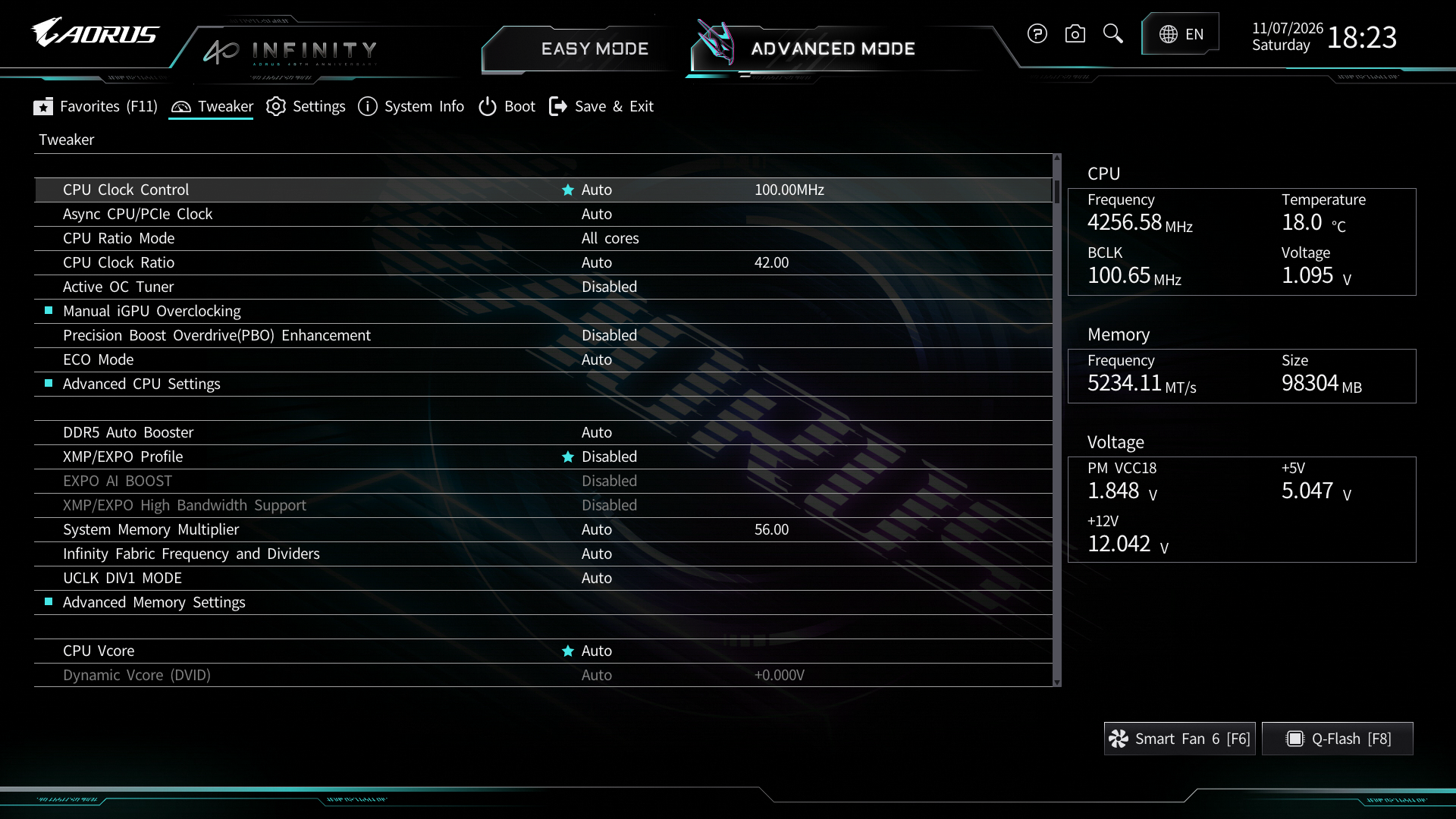
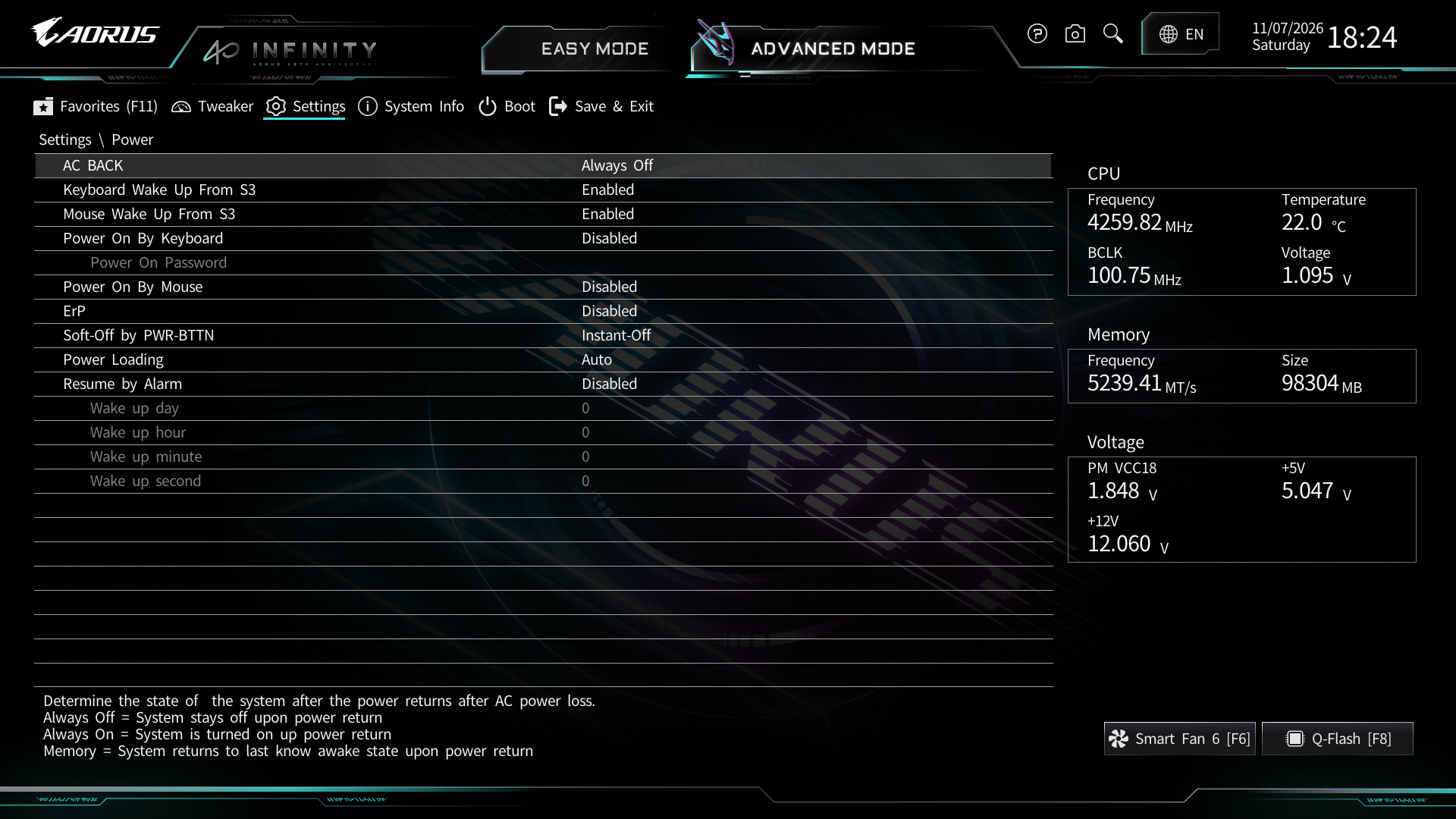
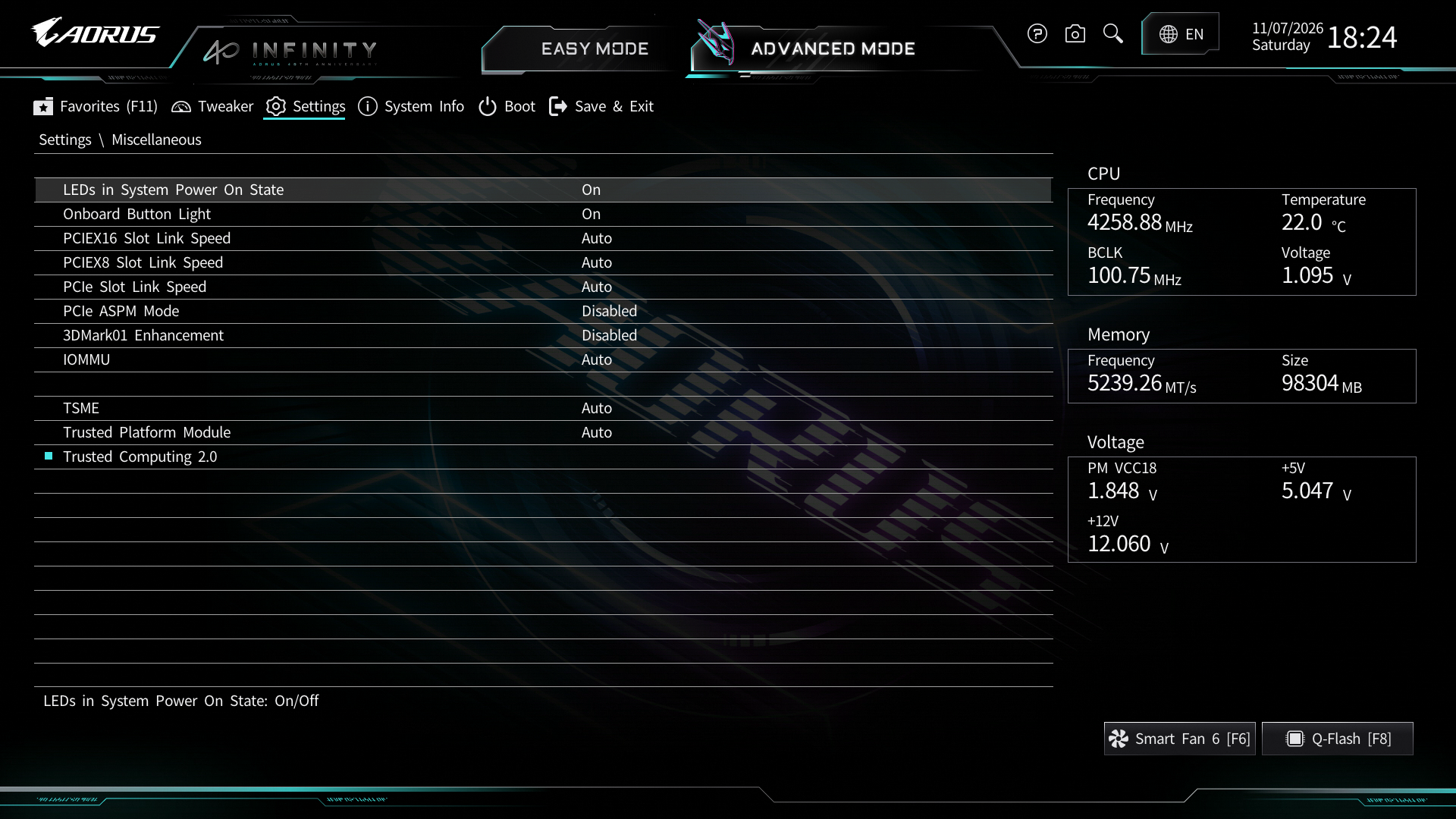
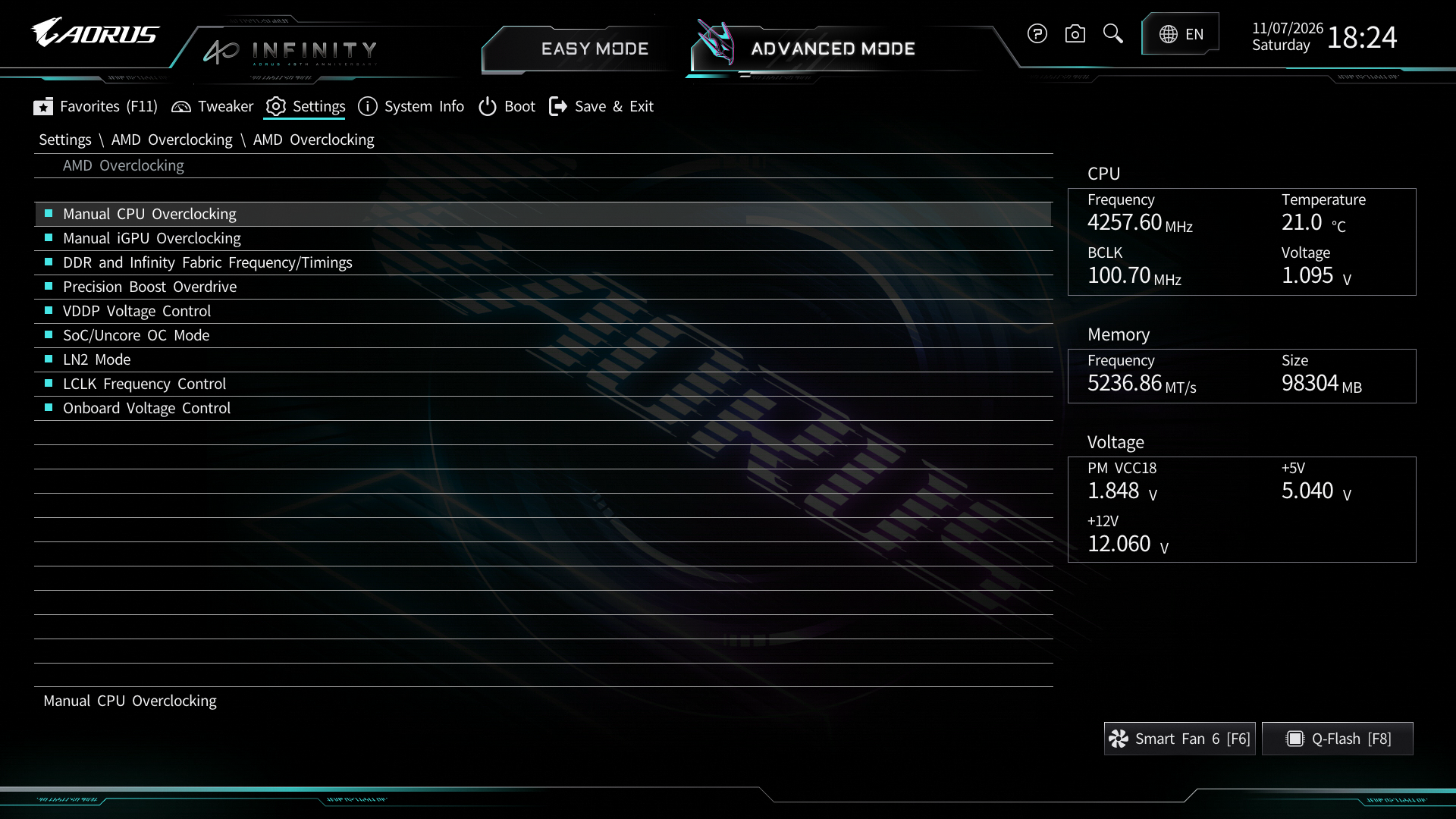
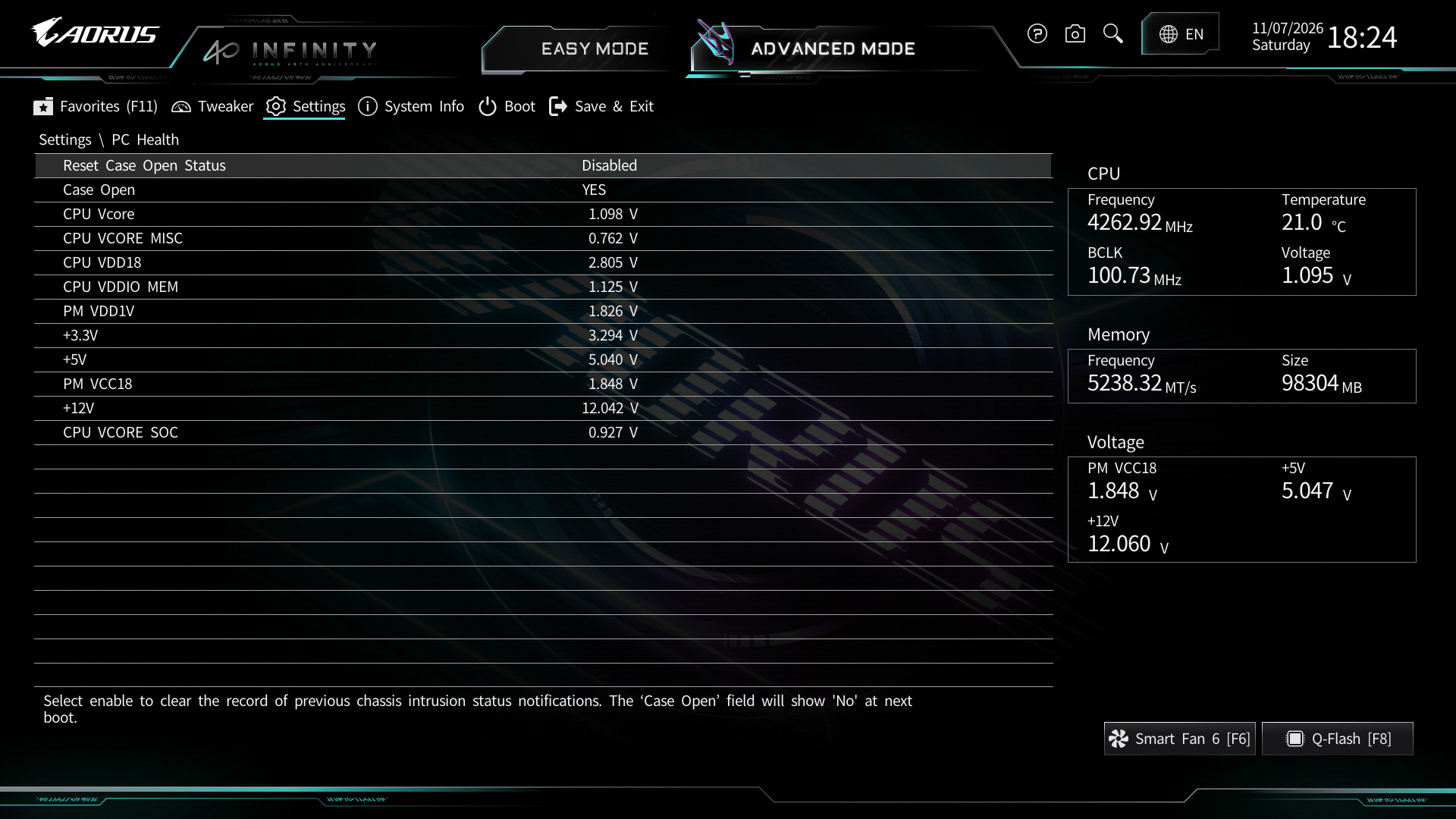
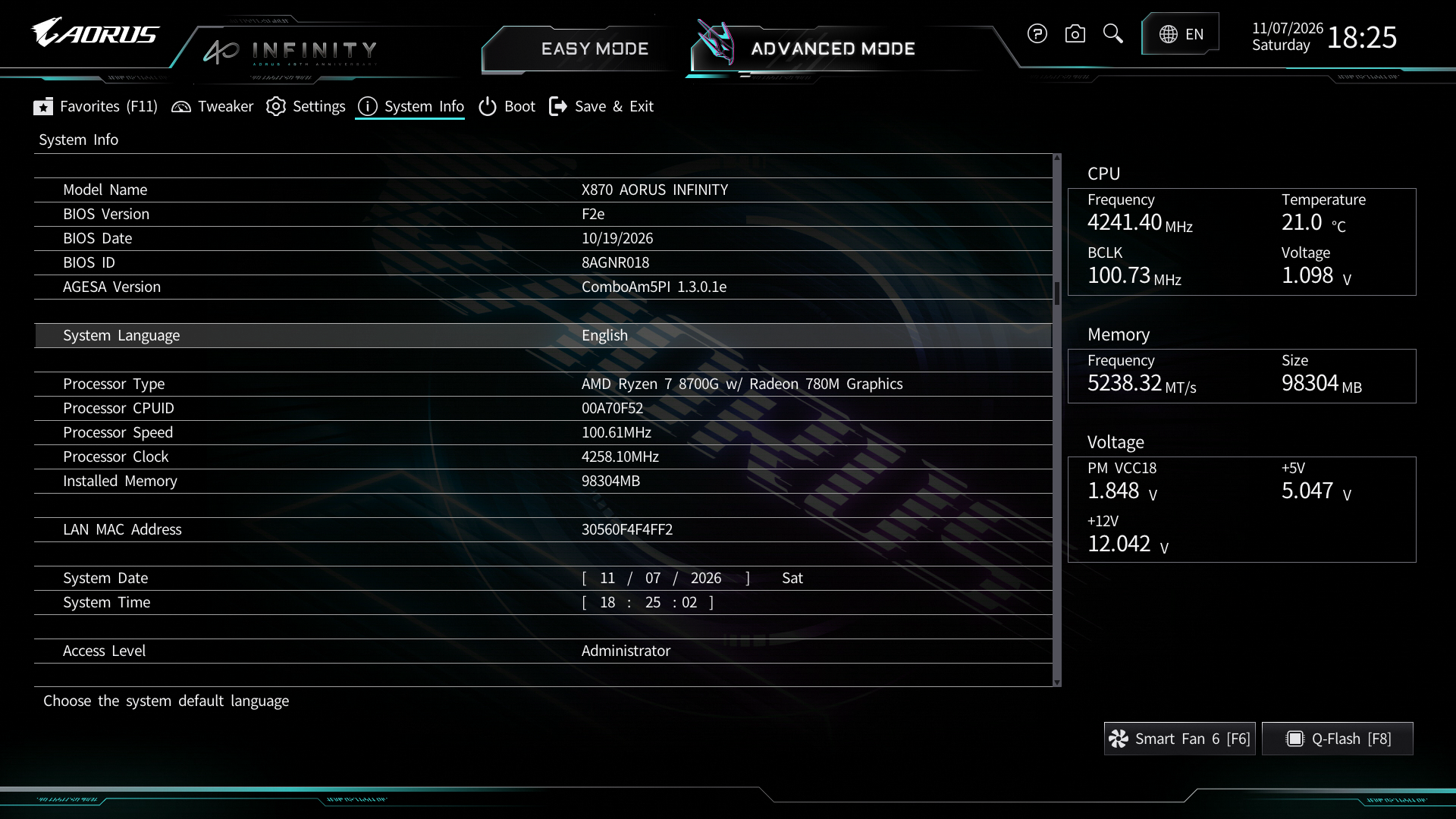
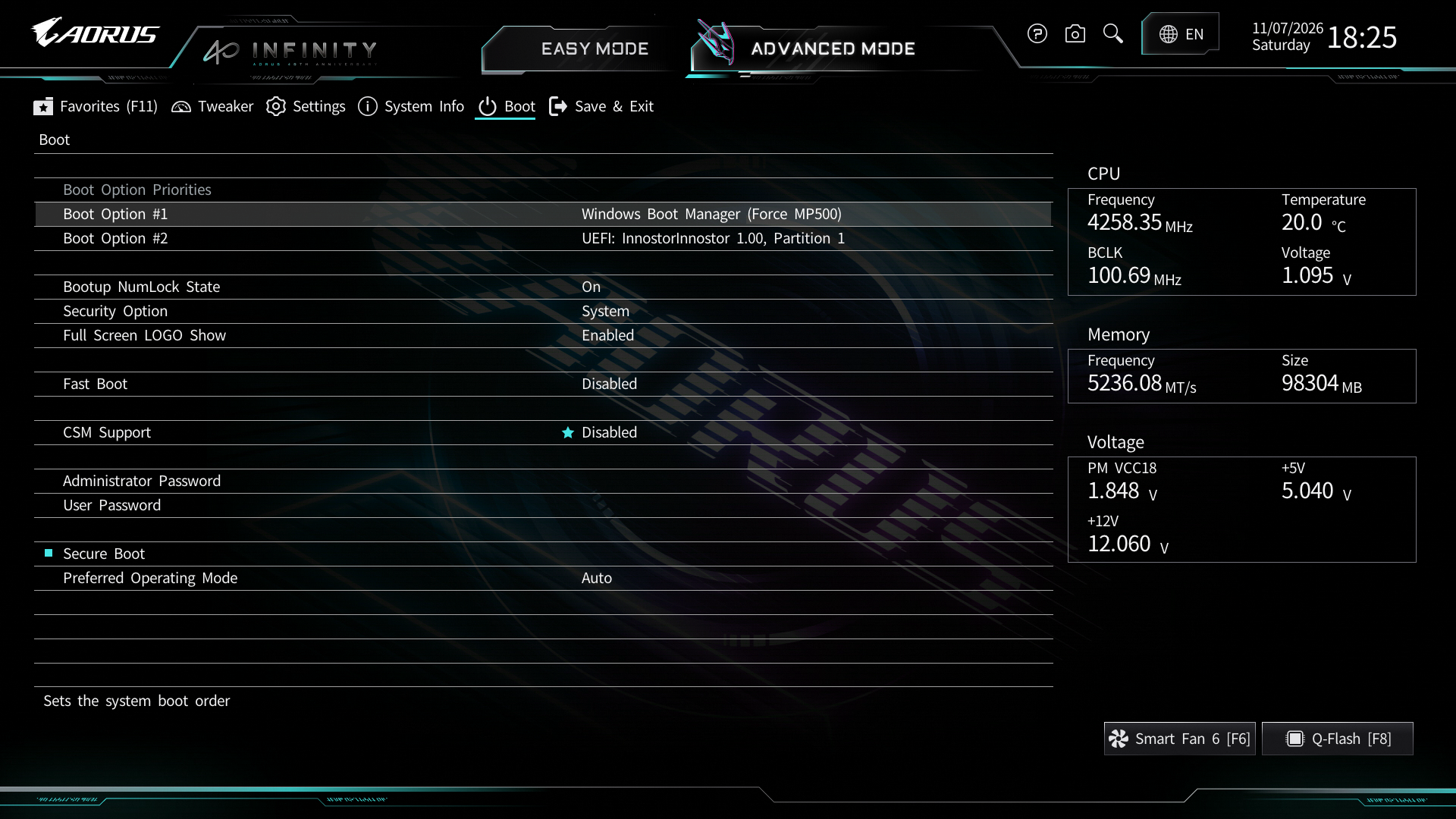
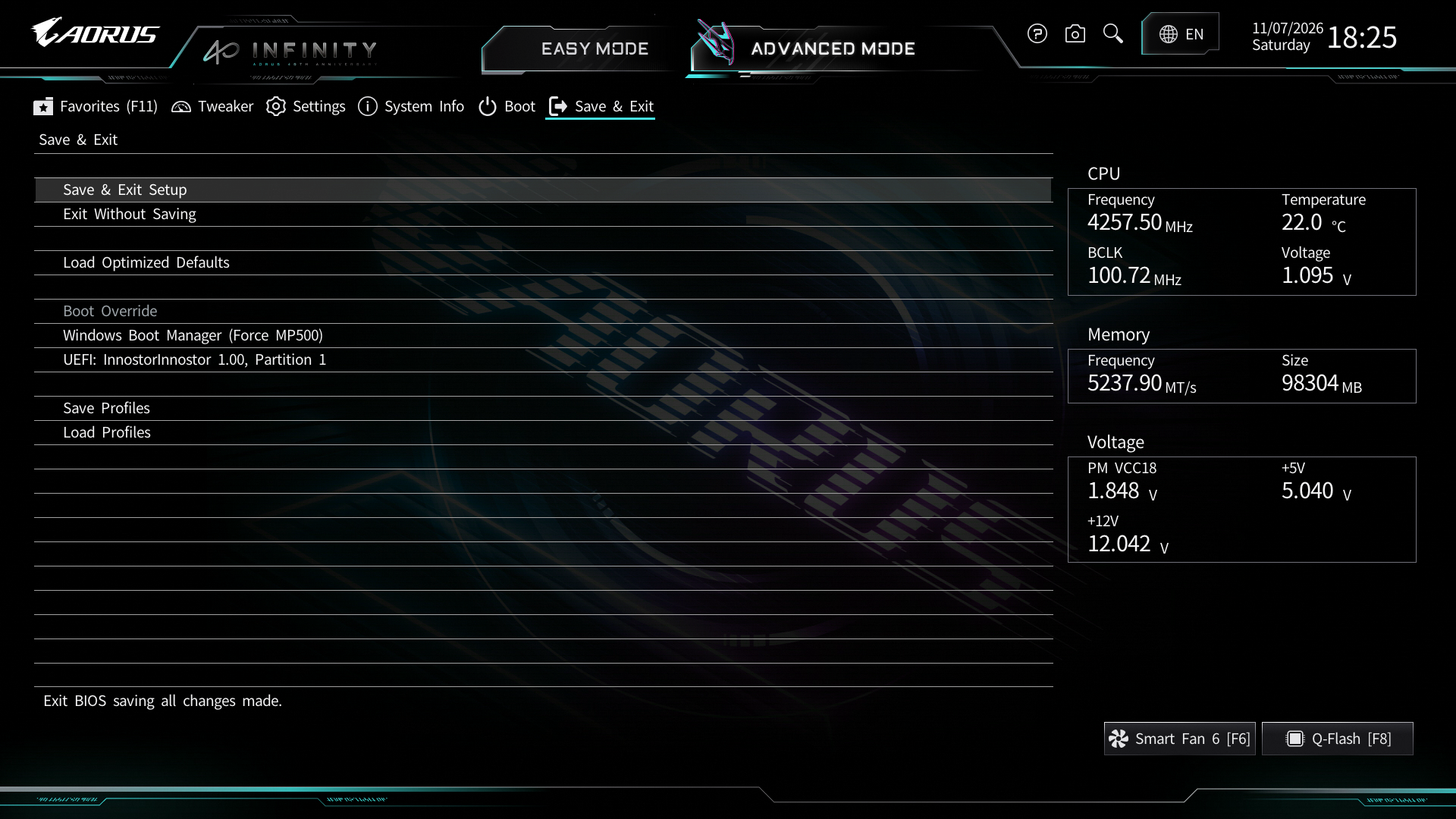
BIOS-ul utilizat in testele noastre este F2e, cu AGESA 1.3.0.1e. X870 AORUS Infinity beneficiaza de interfata UC BIOS 2.0, personalizata cu grafica seriei aniversare, pe fond negru. Organizarea meniurilor ramane familiara utilizatorilor GIGABYTE, iar cautarea dupa cuvinte-cheie si navigarea prin selectarea directa a caii meniului simplifica accesul la setari. Putem salva rapid si capturi de ecran pe un stick USB, o functie utila pentru documentarea configuratiilor de overclocking.
Cele doua cipuri BIOS de cate 64MB permit implementarea functiei Driver BIOS, cu driverele Wi-Fi incluse in firmware. Astfel, conectivitatea wireless poate fi disponibila dupa instalarea Windows fara descarcarea separata a driverului, un avantaj practic atunci cand pregatim o platforma noua de teste.
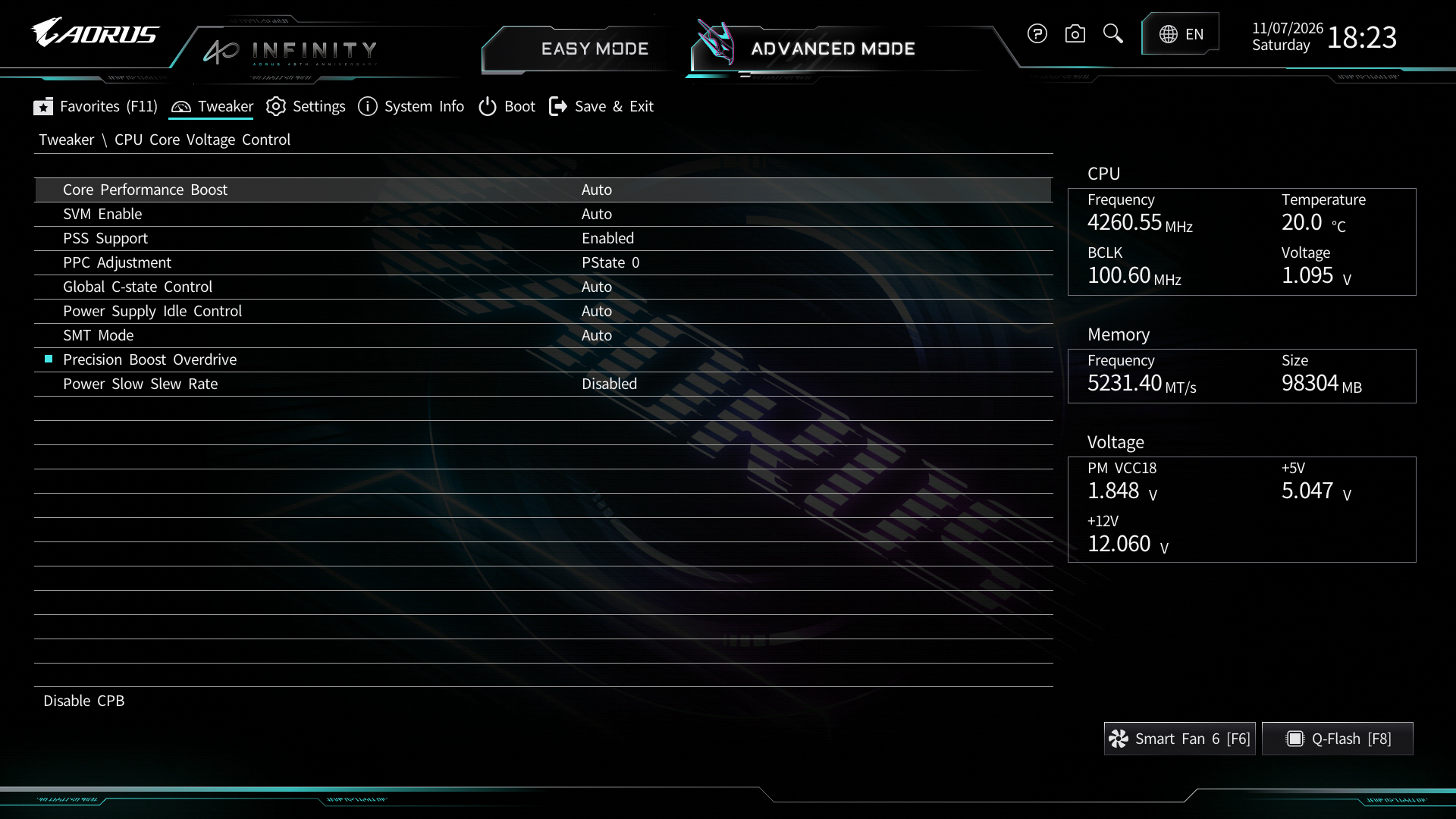
Sectiunea X3D Turbo Mode 2.0 apare doar atunci cand instalam un procesor X3D, motiv pentru care nu o regasim in capturile realizate cu procesorul nostru de test. Despre modurile Standard, Max Performance si Extreme Gaming am discutat pe larg in articolul dedicat modelului X870E AORUS Master X3D ICE. Acestea adapteaza comportamentul procesorului pentru aplicatii multithread sau jocuri, prin modificarea setarilor PBO, SMT si, in cazul modelelor cu doua CCD-uri, a nucleelor active. In articolul de astazi ne intereseaza insa in primul rand controlul asupra subsistemului de memorie.
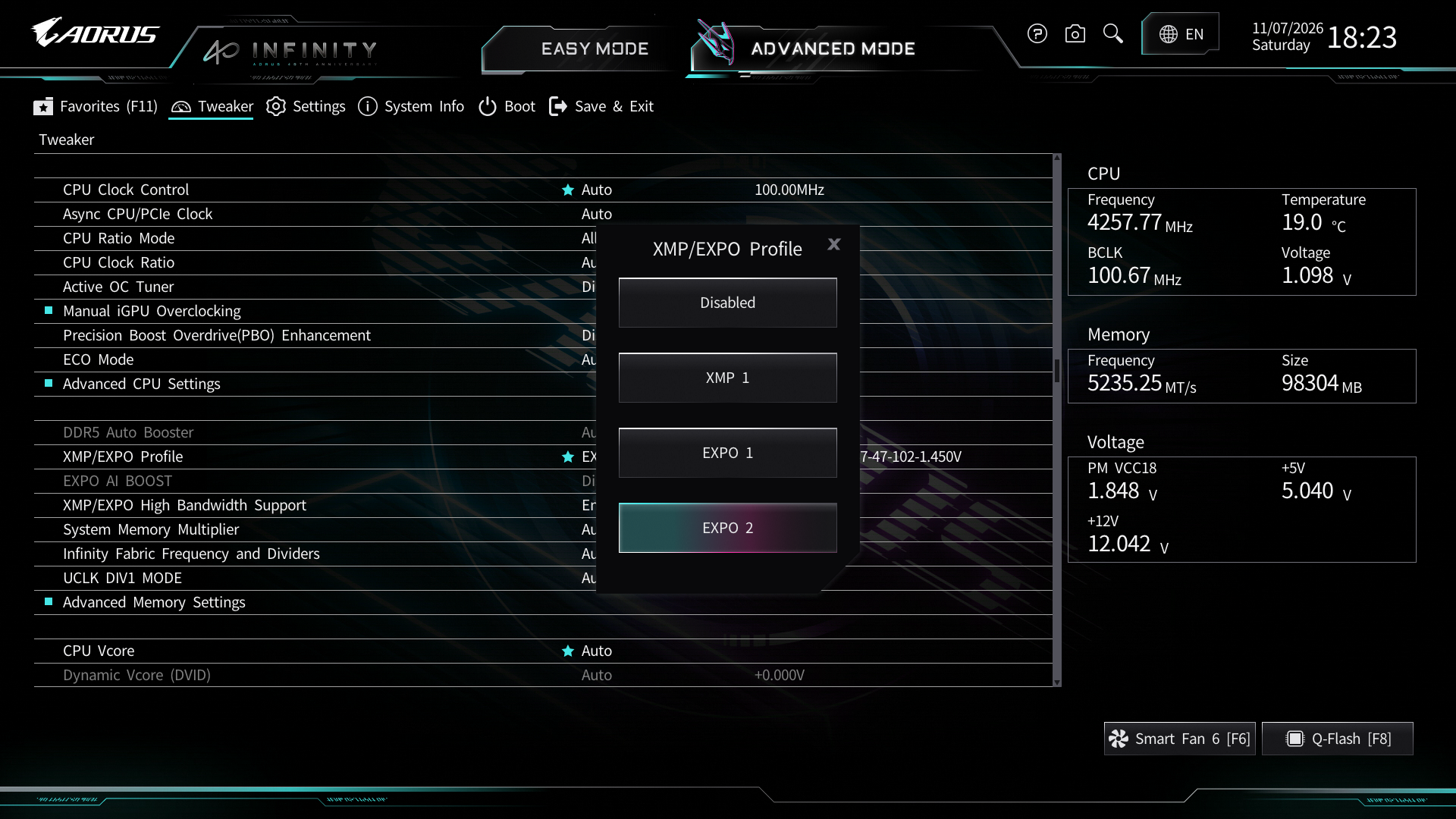
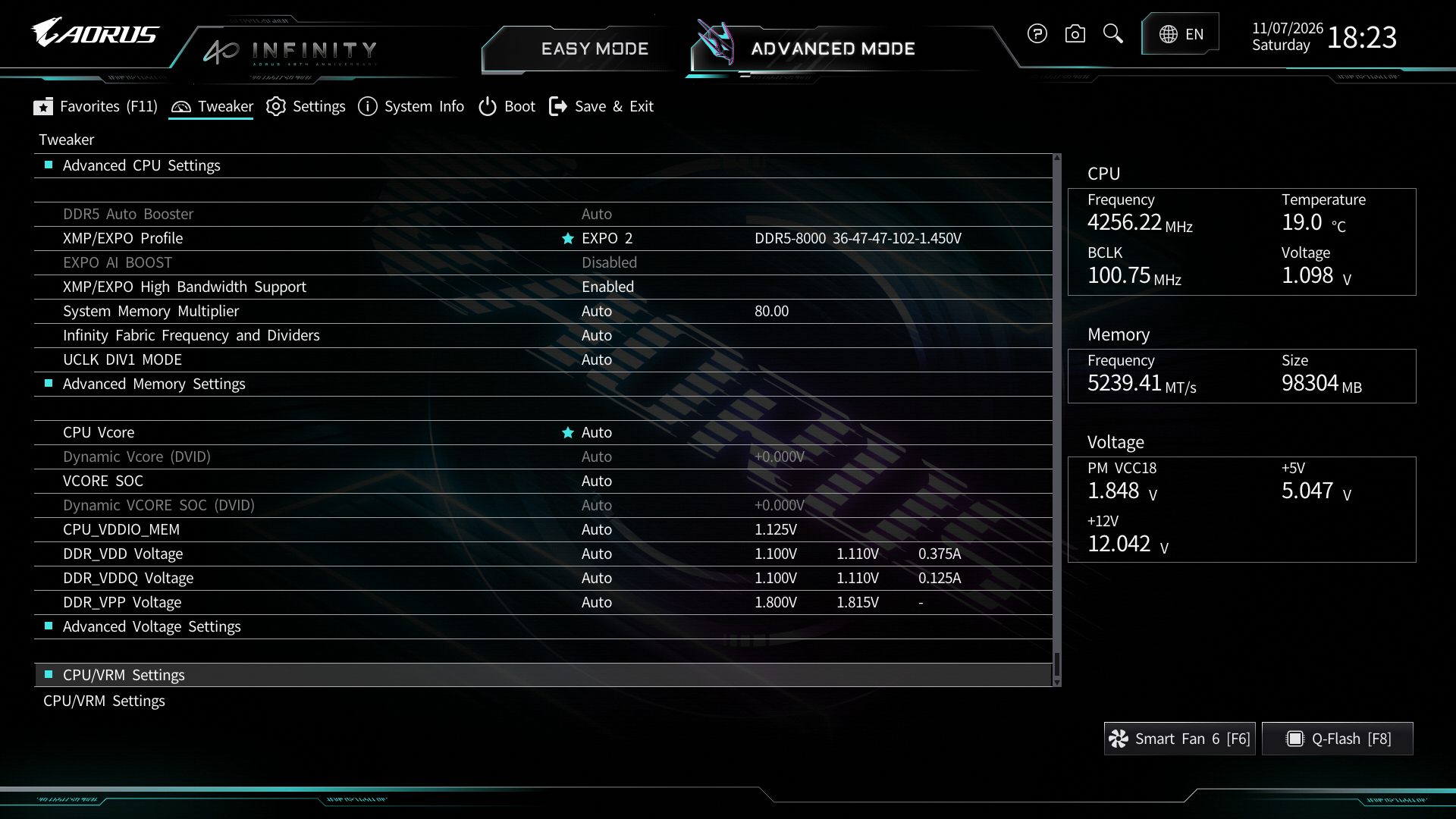
Reglajele principale sunt reunite in sectiunea Tweaker din Advanced Mode. Putem porni de la un profil XMP/EXPO, apoi ajusta frecventele memoriei si Infinity Fabric, precum si raportul UCLK. Functiile EXPO AI BOOST si XMP/EXPO High Bandwidth Support ofera posibilitati suplimentare de optimizare, iar accesul direct la tensiunile SoC, CPU_VDDIO_MEM, DDR_VDD si DDR_VDDQ faciliteaza testarea mai multor combinatii de setari.
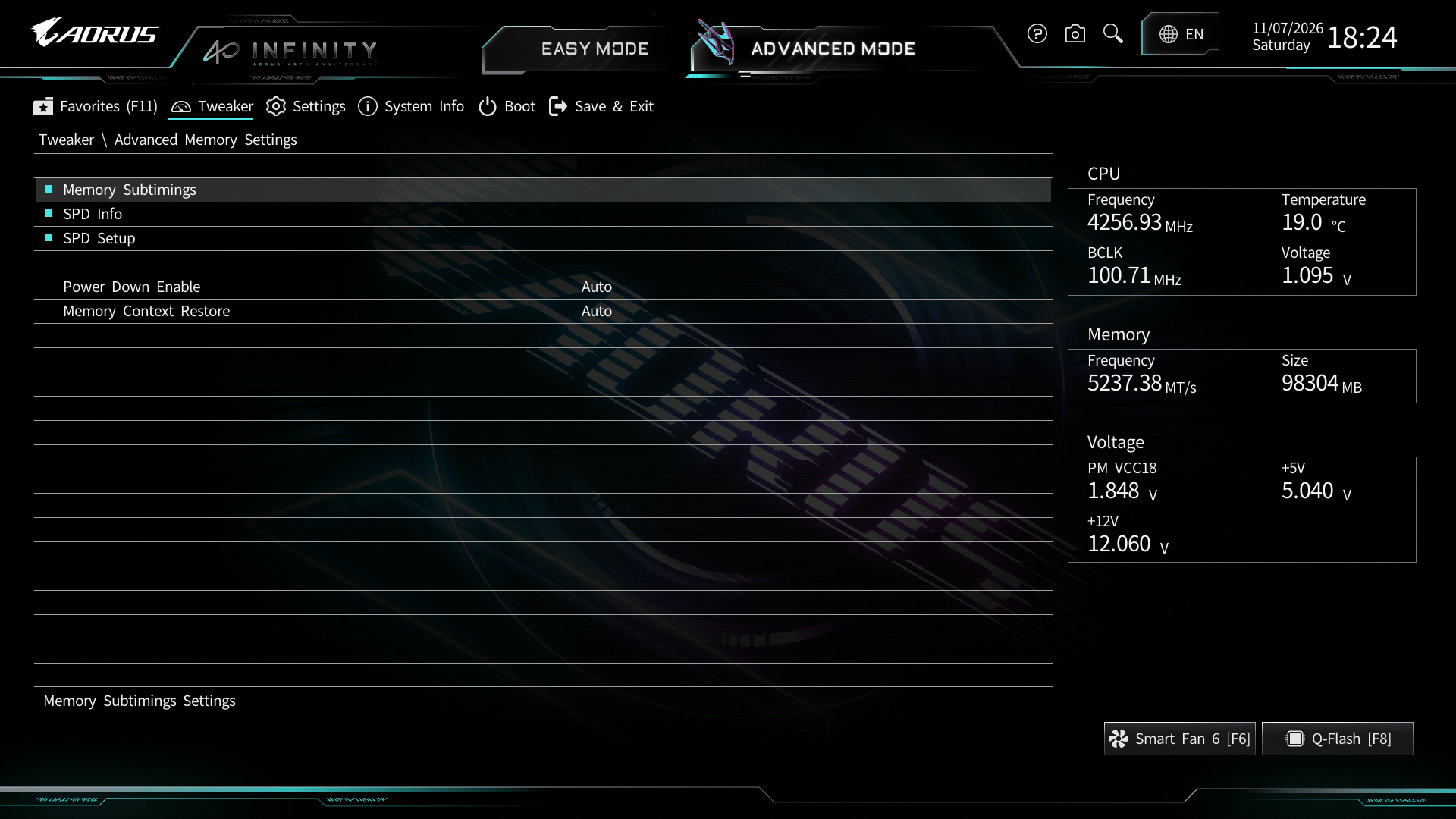
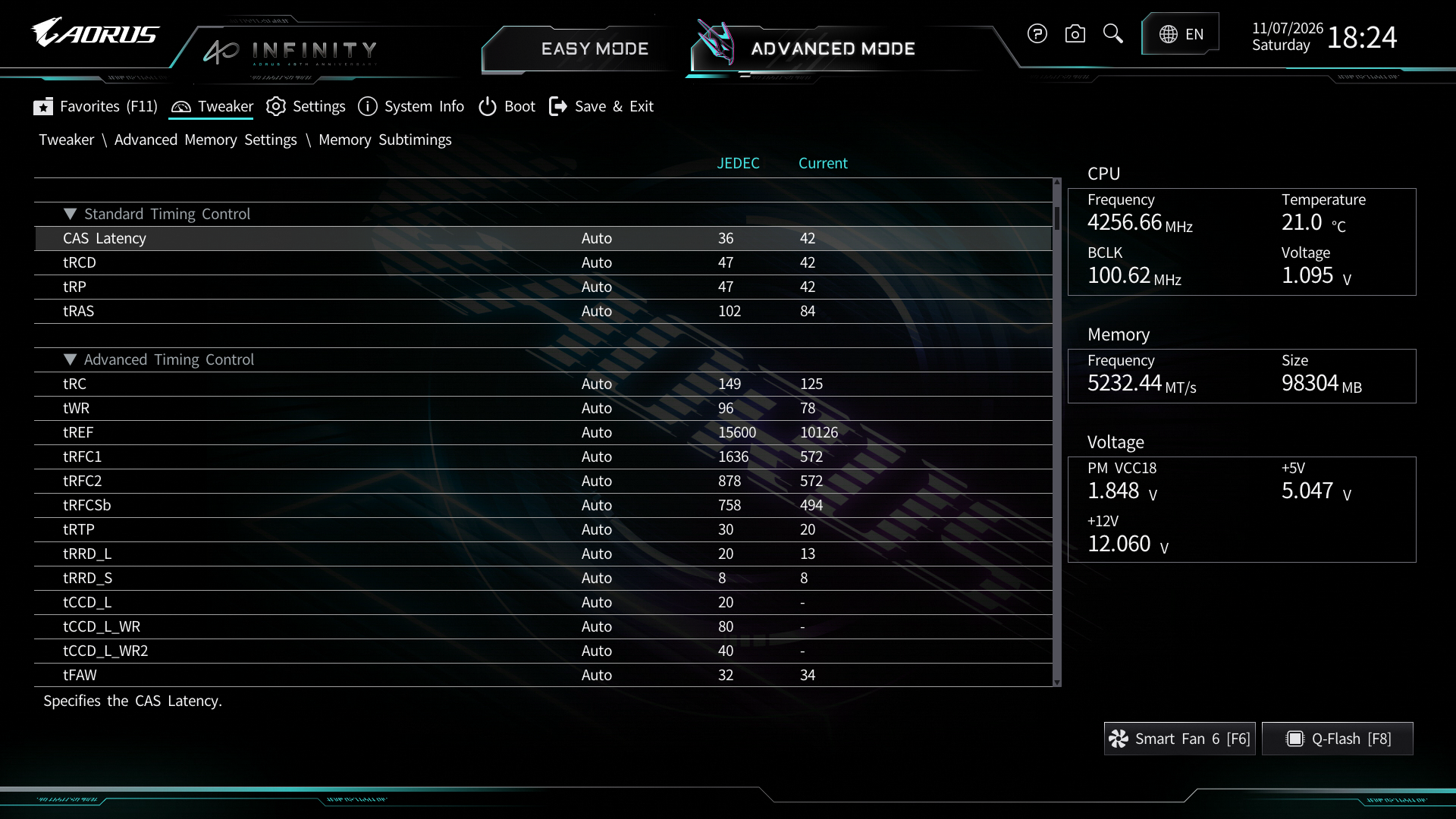
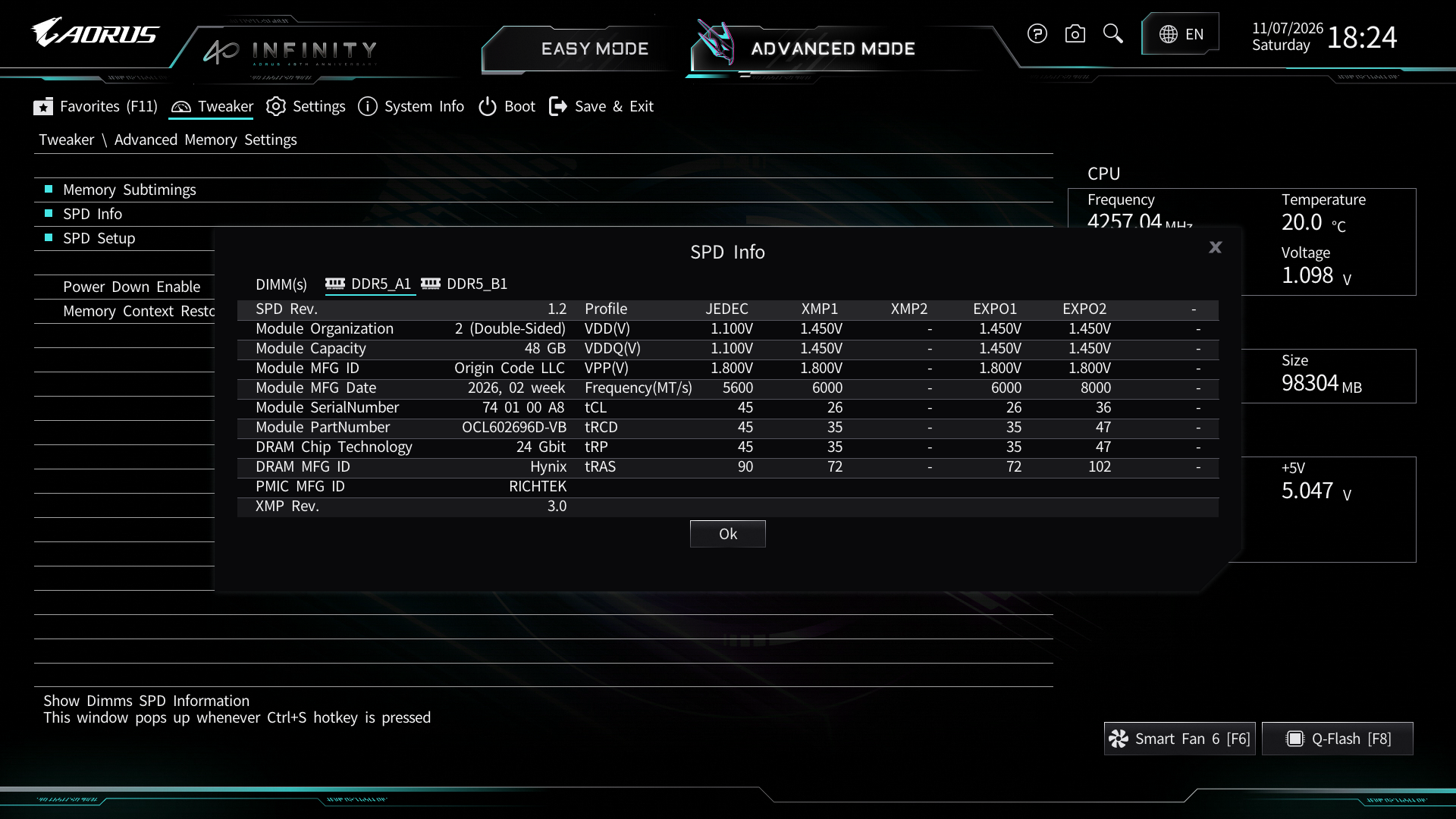
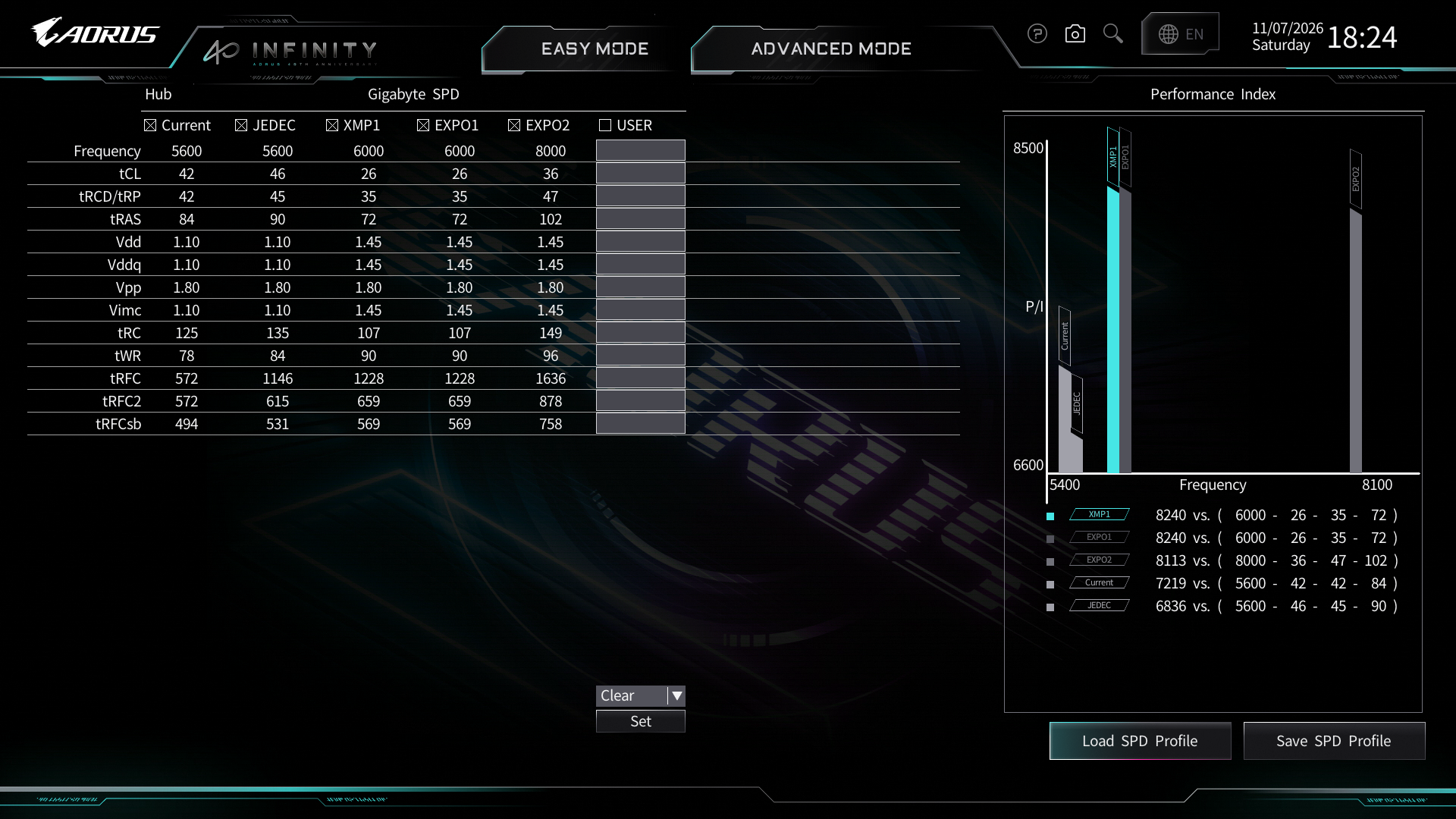
Advanced Memory Settings ofera control asupra timing-urilor primare, secundare si tertiare, alaturi de optiunile Power Down Enable si Memory Context Restore. Dupa stabilirea frecventei de functionare, putem ajusta timing-urile pentru a reduce latenta si a imbunatati latimea de banda. Meniurile SPD Info si SPD Setup permit consultarea parametrilor inscrisi in module si a profilurilor disponibile.
Lipsesc insa din versiunea F2e profilurile de overclocking predefinite pentru kituri echipate cu IC-uri Hynix, Samsung sau Micron. Acestea ar simplifica reglajul manual, oferind un punct de plecare cu timing-uri si tensiuni adaptate tipului de IC, chiar daca validarea stabilitatii ar ramane necesara. Consideram ca asemenea profiluri nu ar trebui sa lipseasca din BIOS-ul unei placi dedicate entuziastilor, cu atat mai mult in cazul lui X870 AORUS Infinity, al carei layout 1DPC este conceput pentru overclocking-ul memoriei.
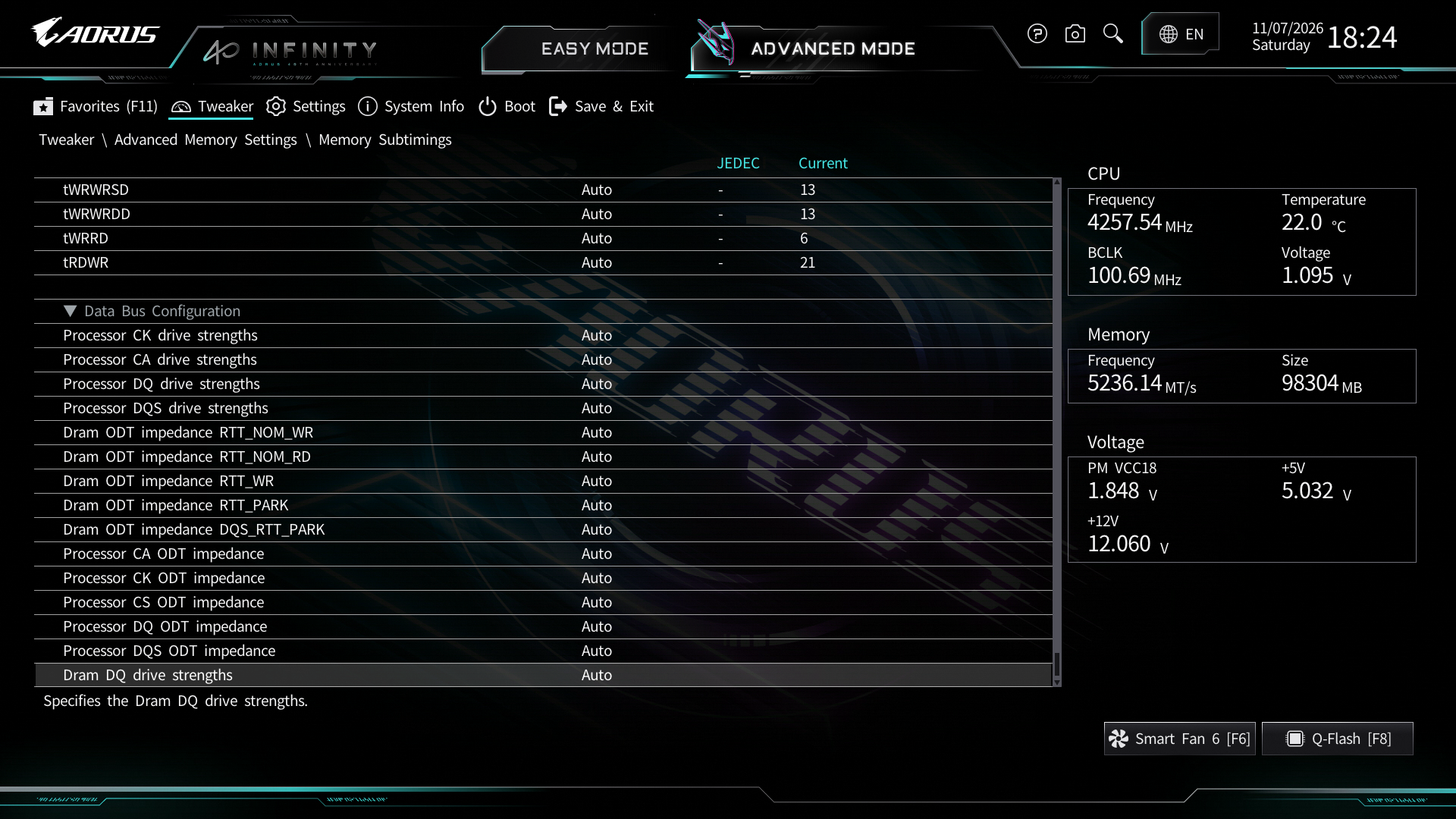
Pentru configuratiile mai pretentioase, Data Bus Configuration ofera acces la impedantele de iesire si terminatiile semnalelor pentru controller si module. Aceste reglaje pot face diferenta intre un training reusit si un sistem blocat in timpul initializarii memoriei. In cazul kitului de 96GB, ajustarea manuala a RttNomRd si RttNomWr a fost necesara pentru pornirea la DDR5-8000, setarile automate nefiind suficiente. Vom detalia configuratia pe pagina urmatoare.
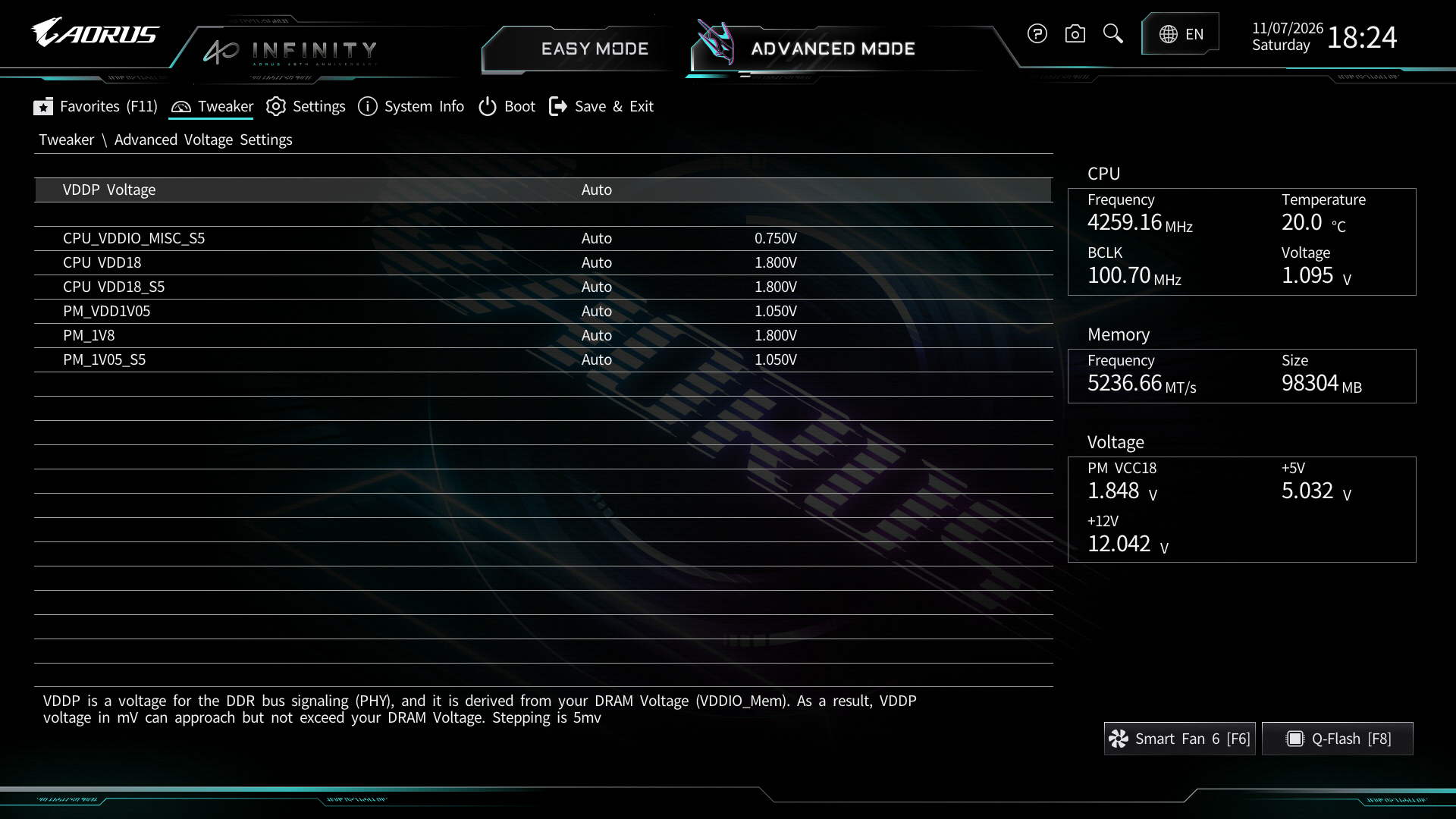
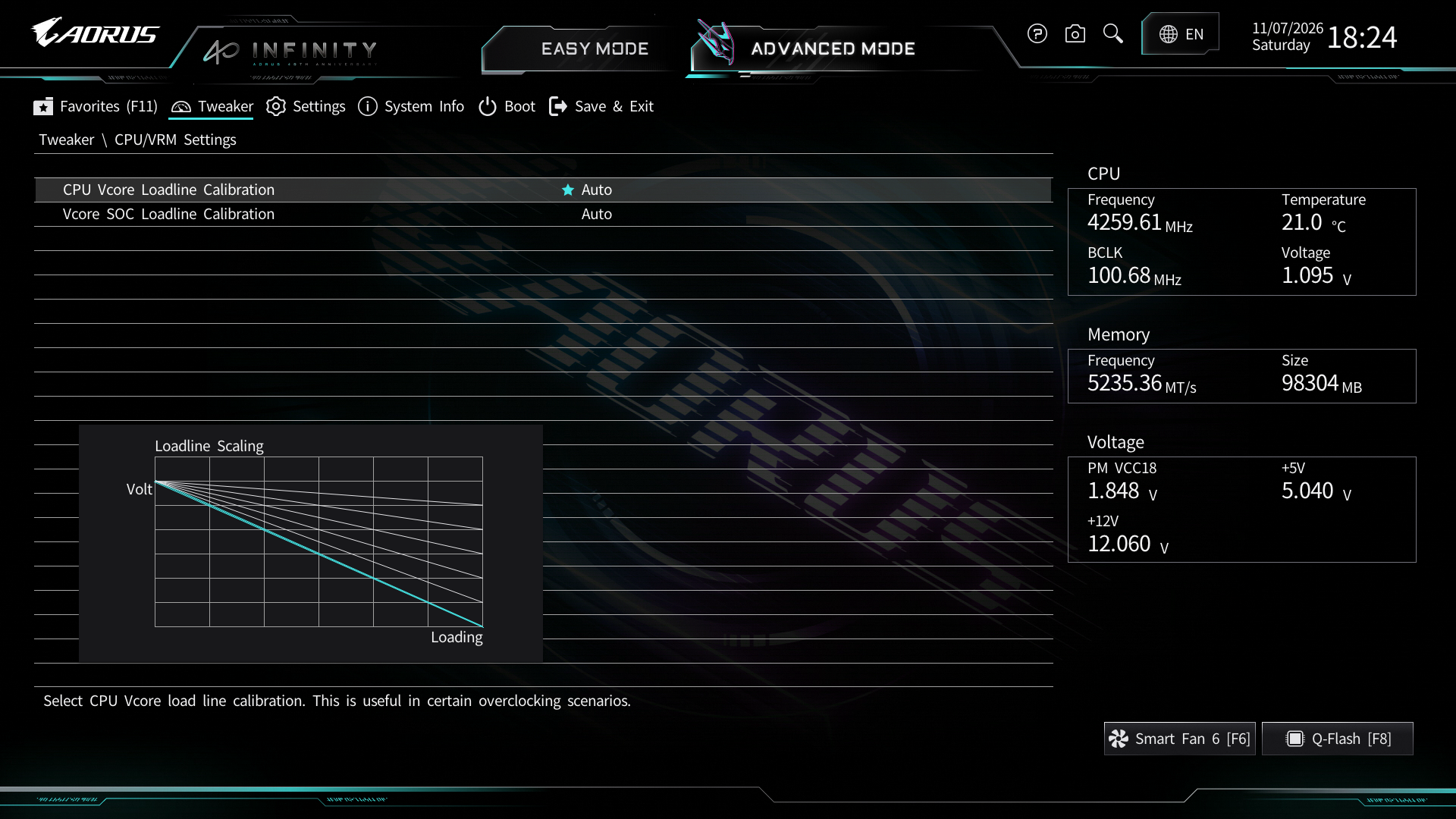
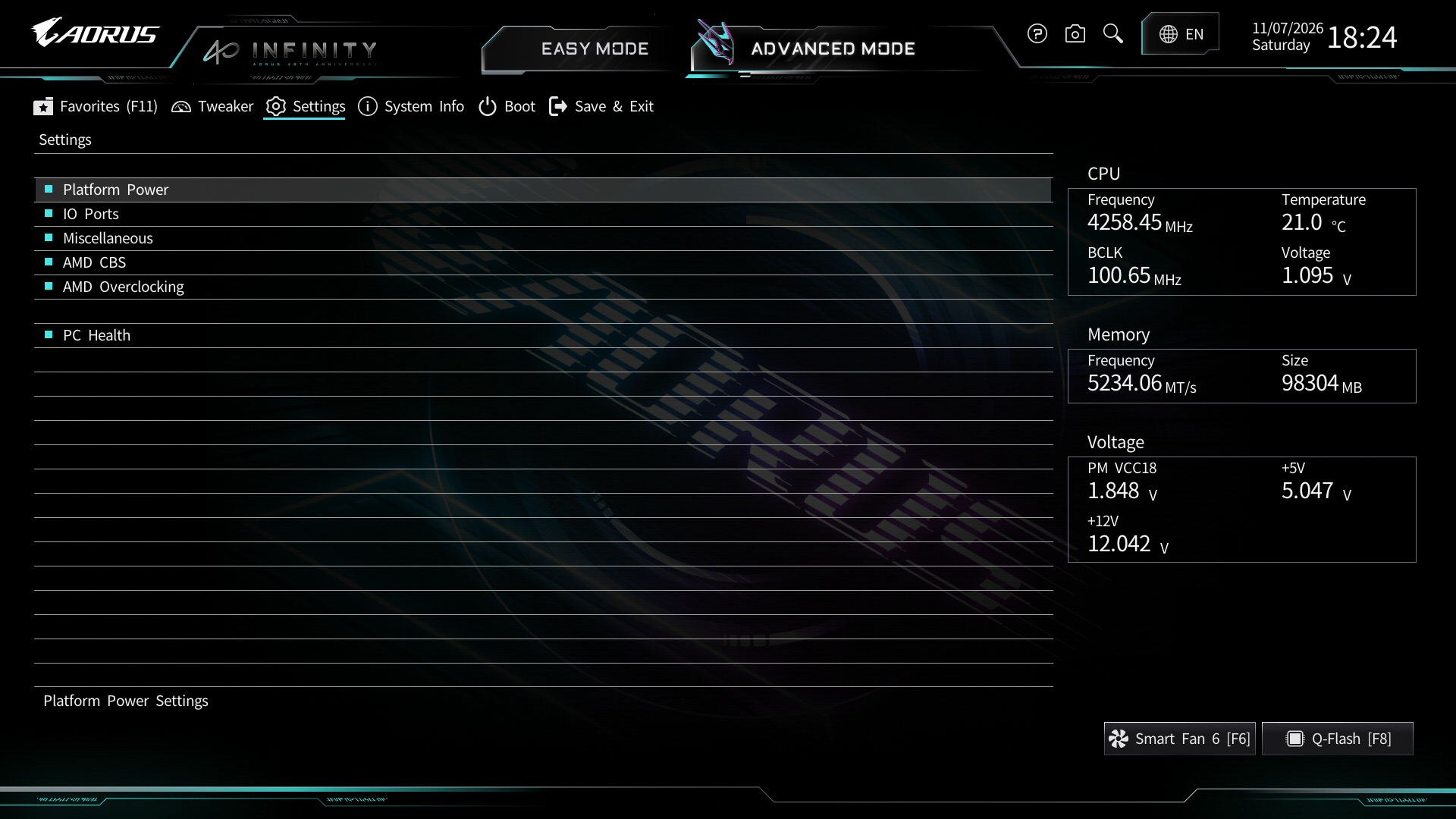
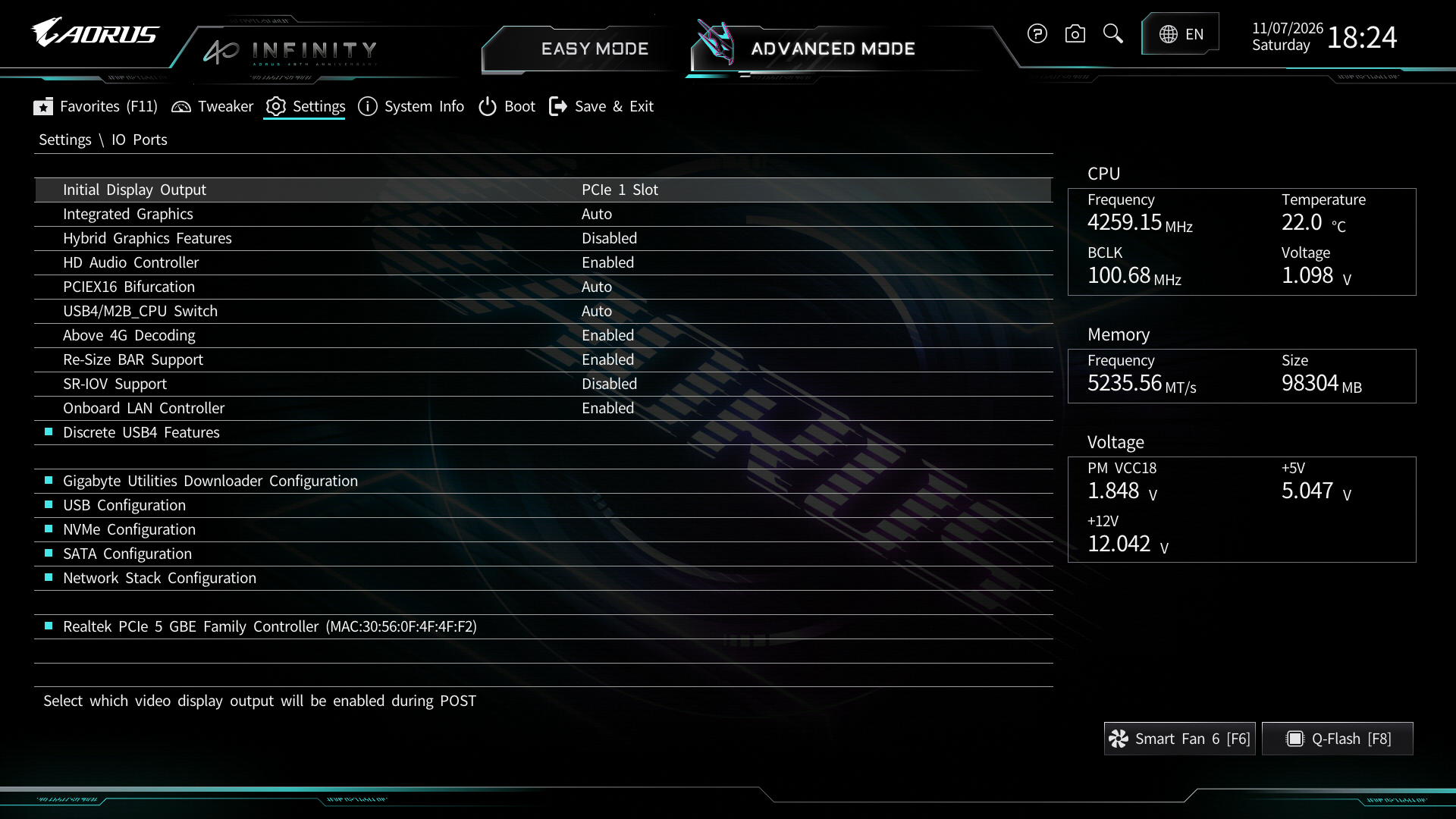
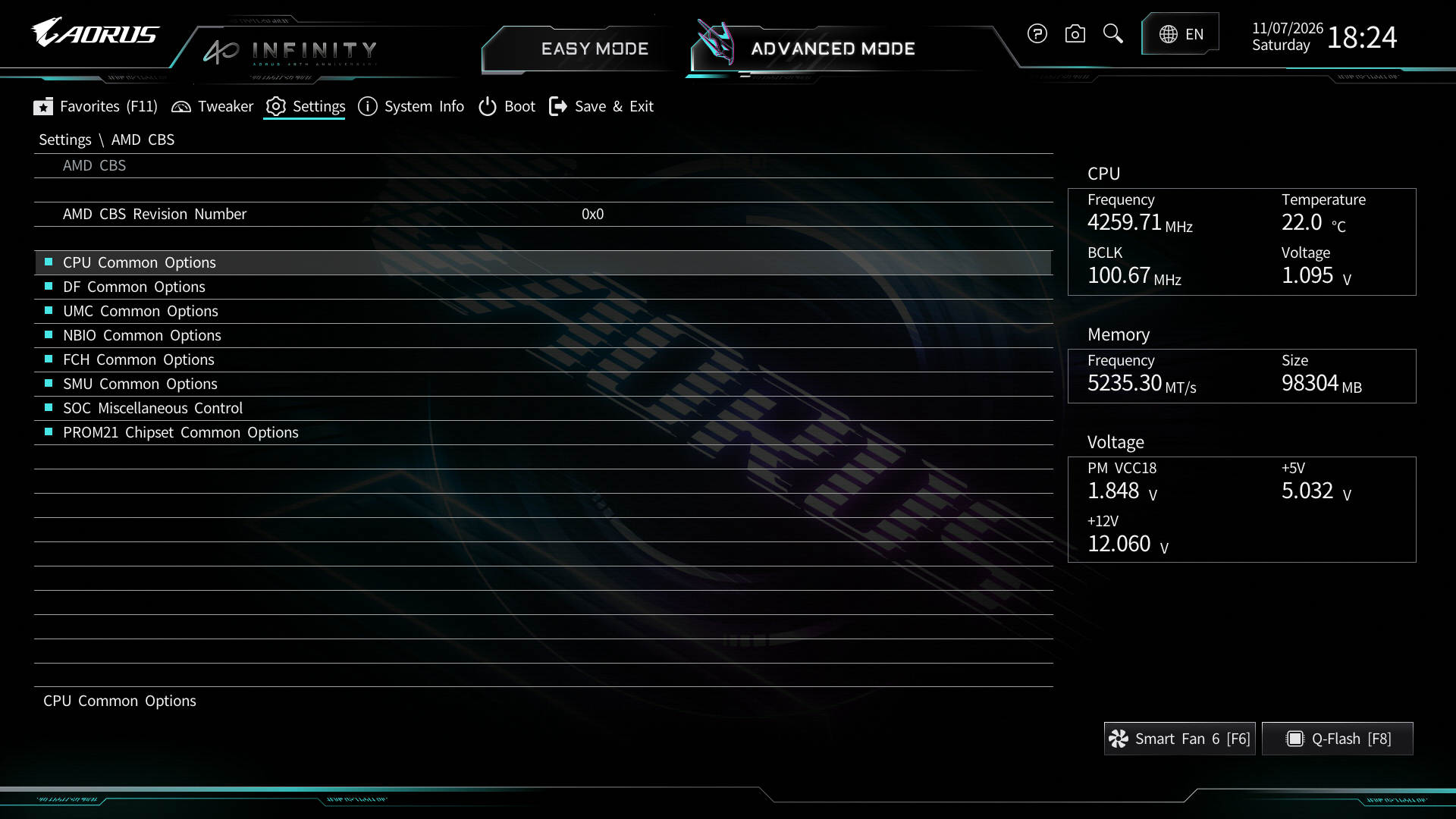
VDDP si alimentarile auxiliare se regasesc in Advanced Voltage Settings, iar CPU/VRM Settings ofera Loadline Calibration separat pentru Vcore si SoC. Sectiunile AMD CBS si AMD Overclocking sunt disponibile in Settings, alaturi de optiunile pentru conectivitate si monitorizare. Tot aici, in IO Ports, gasim USB4/M2B_CPU Switch, prin care gestionam conexiunea partajata dintre slotul M.2 si controller-ul USB4, discutata pe pagina precedenta.






Comentarii