Review – MSI MPG Coreliquid P22 360
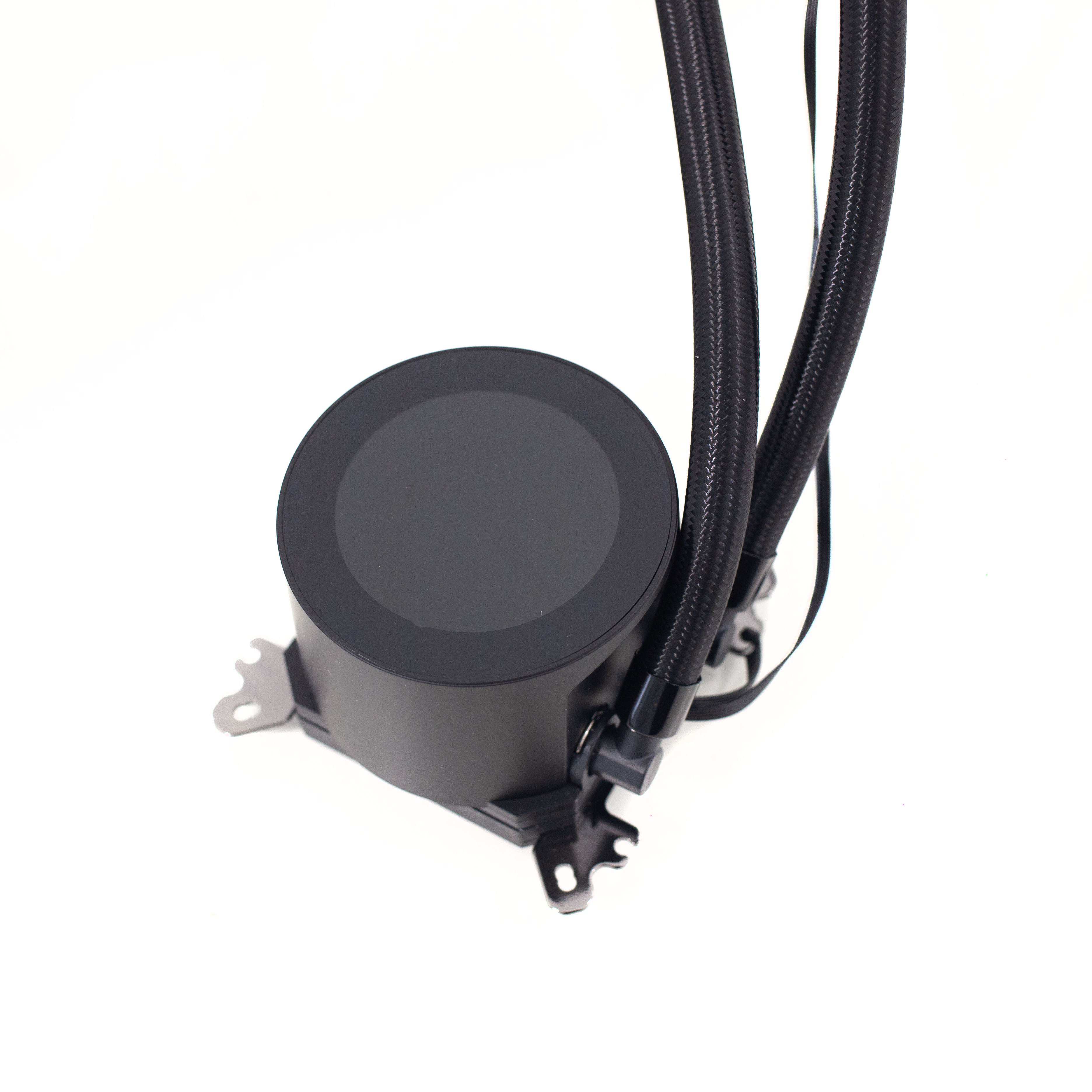
EZ Display
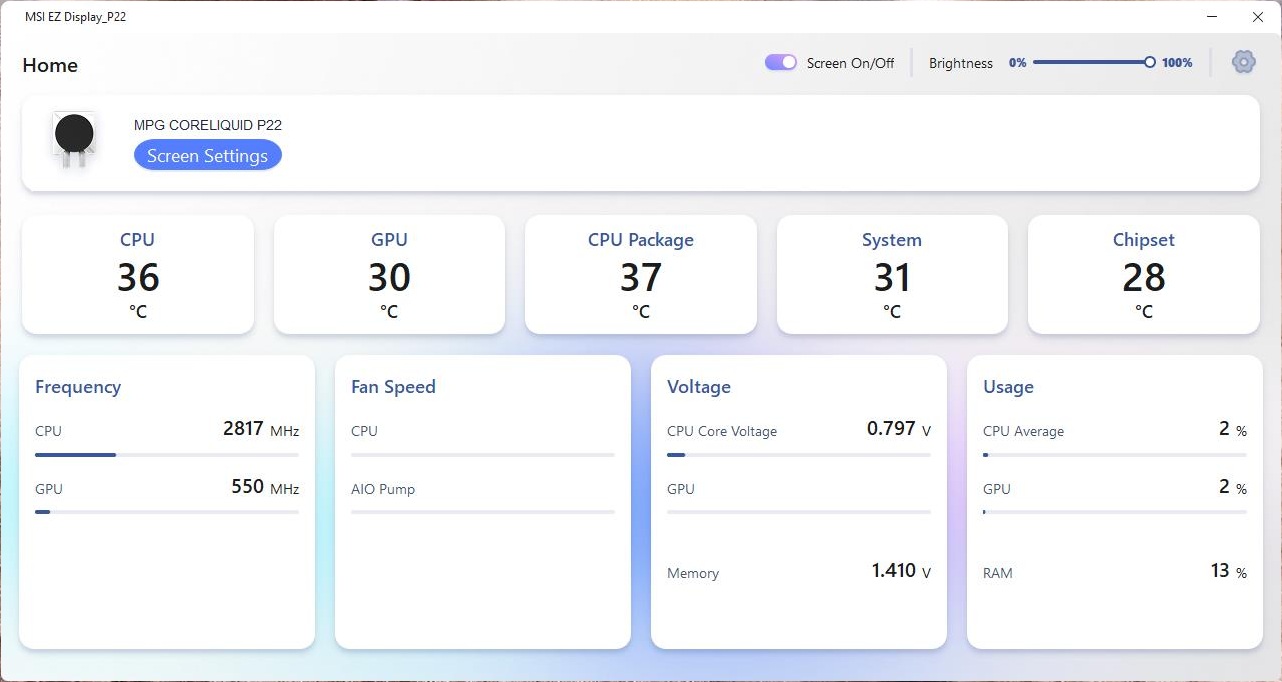
MSI EZ Display este o aplicatie standalone, dedicata monitorizarii sistemului si configurarii ecranului integrat in blocul pompei. Interfata este simpla, iar comenzile pentru pornirea sau oprirea ecranului si reglarea luminozitatii intre 0 si 100% sunt accesibile permanent in partea superioara a ferestrei. Pagina principala functioneaza ca un dashboard de monitorizare, afisand temperaturile procesorului, placii video, CPU Package, sistemului si chipset-ului.
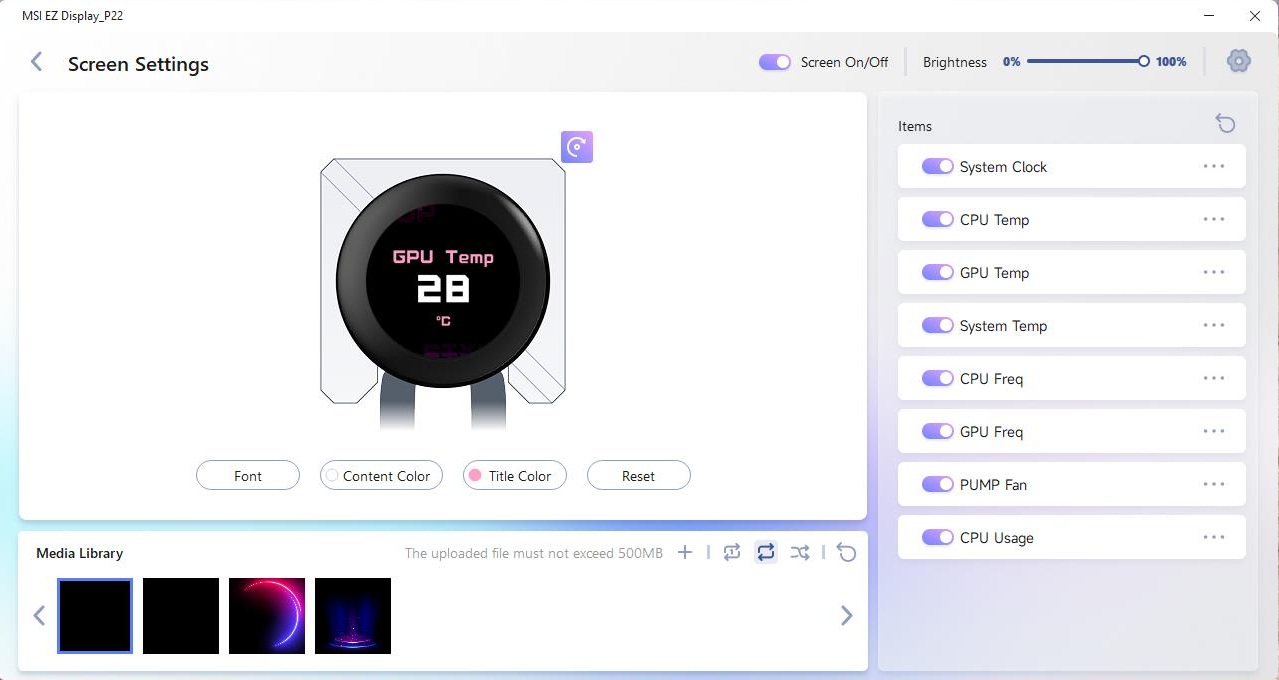
In partea inferioara gasim informatii referitoare la frecventele CPU si GPU, turatia ventilatorului procesorului si a pompei AIO, daca acestea sunt conectate la placa de baza si recunoscute de aplicatie, tensiunile de alimentare ale procesorului, placii video si memoriei, precum si gradul de utilizare al procesorului, placii video si memoriei RAM. Accesand Screen Settings putem configura informatiile afisate pe ecranul cooler-ului. Interfata include o previzualizare a ecranului si o lista de elemente care pot fi activate sau dezactivate individual.
Putem afisa ora sistemului, temperaturile CPU, GPU si System, frecventele CPU si GPU, turatia pompei si gradul de utilizare al procesorului. Butonul asociat fiecarui element permite accesarea optiunilor individuale. Aspectul informatiilor poate fi personalizat prin alegerea fontului, a culorii valorilor afisate si a culorii titlurilor. De asemenea, continutul poate fi rotit pentru a corespunde orientarii blocului, iar butonul Reset readuce configuratia la valorile initiale.
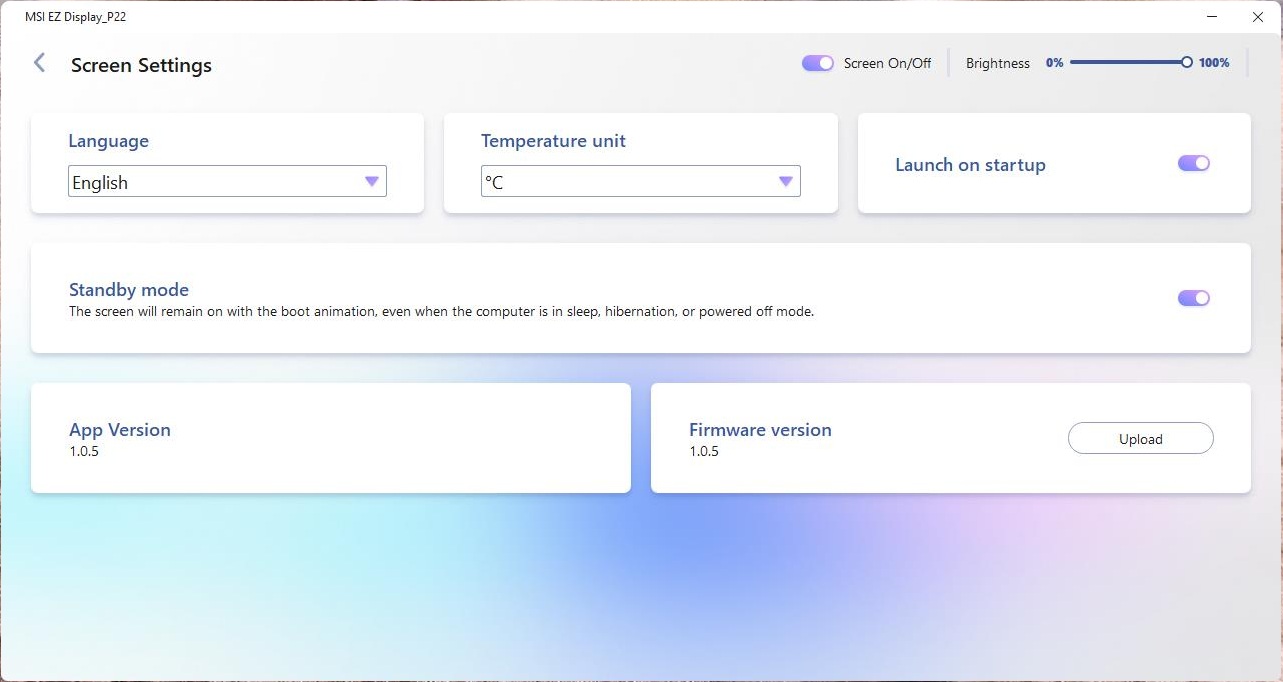
In partea inferioara gasim Media Library, de unde putem selecta fundalurile utilizate de ecran sau incarca propriile fisiere media, dimensiunea maxima acceptata fiind de 500 MB. Aplicatia ofera si comenzi pentru modificarea ordinii si a modului de redare a elementelor din biblioteca. Meniul de configurare generala permite alegerea limbii, selectarea unitatii de masura pentru temperatura si activarea pornirii automate a aplicatiei odata cu sistemul de operare. Optiunea Standby Mode mentine ecranul pornit si afiseaza animatia de boot inclusiv atunci cand sistemul intra in Sleep sau Hibernation, respectiv dupa oprirea calculatorului, atat timp cat blocul continua sa primeasca alimentare.






Comentarii